Späť na blog
Tipy a triky

Ako zistiť typ písma z obrázka: nástroje a tipy (2026)

Marián Kristeľ
01.11.2026
11 minút čítania
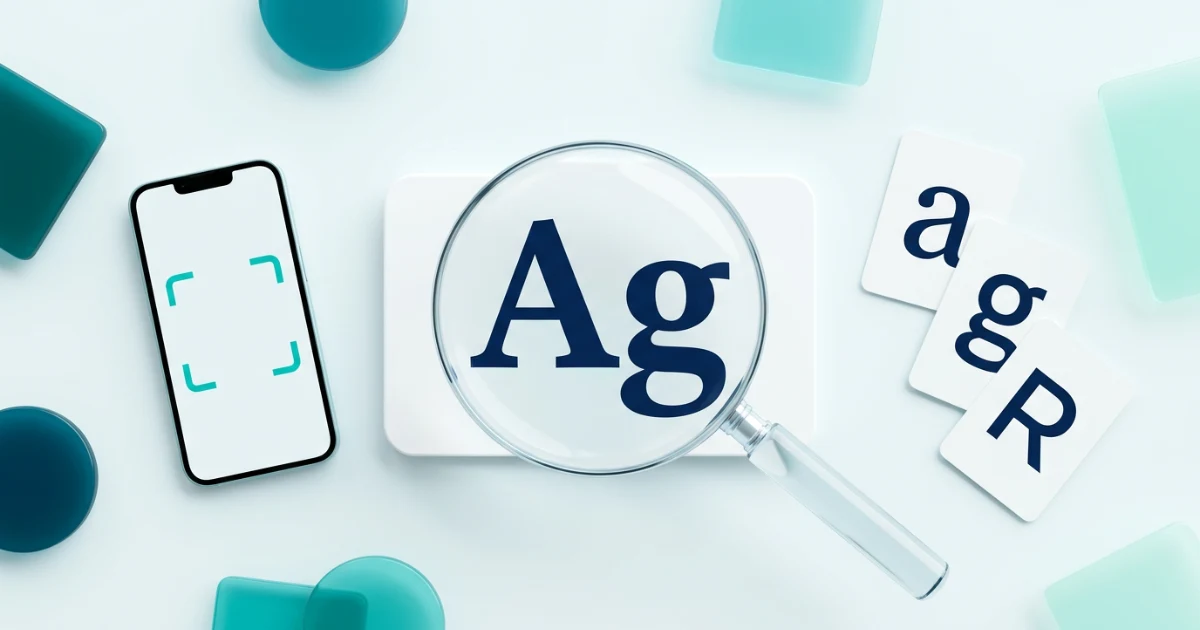
3D ilustrácia lupy nad písmenami Ag, mobil so skenovacím rámom a karty s písmenami a, g a R v rôznych fontoch
V skratke: Font z obrázka zistíš najrýchlejšie tak, že text orežeš na jeden čistý riadok a nahráš ho do WhatTheFont alebo Fontspring Matcherator. Ak pracuješ v Adobe, použi Match Font vo Photoshope. Pri fonte na webe stačí rozšírenie WhatFont alebo vývojárske nástroje prehliadača. Výsledok vždy porovnaj s originálom, skontroluj slovenskú diakritiku a licenciu.

Poznáš to. Na Instagrame, na plagáte alebo na webe konkurencie uvidíš písmo, ktoré by perfektne sedelo do tvojho projektu. Názov nikde, autor neznámy. Dobrá správa: v roku 2026 už nemusíš listovať katalógmi fontov. Stačí dobrý screenshot a pár minút. V tomto návode ti ukážeme, ktoré nástroje fungujú, ako im pripraviť obrázok, aby netipovali naslepo, a čo robiť, keď nič nenájdu.

Ako zistiť font z obrázka v 5 krokoch

  1. Urob čo najostrejší screenshot alebo fotku. Fotografuj kolmo na text, nie zboku.
  2. Orež obrázok na jeden riadok jedného písma. Nadpis, podnadpis a logo rieš každé zvlášť.
  3. Vyčisti ho: vyrovnaj sklon, zvýš kontrast a odstráň pozadie, ktoré sa dotýka písmen.
  4. Nahraj ho do dvoch nástrojov, napríklad WhatTheFont a Fontspring Matcherator. Každý má inú databázu.
  5. Porovnaj kandidátov s originálom na rovnakom texte a over diakritiku a licenciu.
Pred nahratím do nástroja text orež, vyrovnaj a zvýš kontrast

Ako pripraviť obrázok, aby ho nástroj rozpoznal

Väčšina neúspešných pokusov nezlyhá na nástroji, ale na zlom vstupe. Týchto pár úprav zvládneš aj v bezplatnej Photopea alebo v bežnom editore fotiek:
  • Výber písmen: ideálne je 6 až 15 znakov. Najviac prezrádzajú písmená a, g, R, Q, M, k a číslice. Nápis „OK“ nástroju nestačí.
  • Výška písma: zväčši výrez tak, aby mali písmená aspoň 100 px. Malé rozmazané písmo nikto nerozpozná.
  • Biely text na tmavom pozadí: farby invertuj. Väčšina nástrojov funguje najlepšie s tmavým textom na svetlom pozadí.
  • Naklonený text z fotky výkladu či obalu vyrovnaj perspektívnou transformáciou.
  • Písmená, ktoré sa dotýkajú (napríklad pri husto vysádzanom nadpise), v editore trochu oddeľ. Niektoré nástroje ich inak čítajú ako jeden znak.
  • Diakritiku vynechaj. Nástroje sú trénované hlavne na anglickej abecede, takže písmená ako ť, ľ alebo ô ich môžu zmiasť. Vyber radšej slovo bez mäkčeňov.

Najlepšie nástroje na rozpoznanie písma v roku 2026

Porovnanie nástrojov na rozpoznanie písma (2026)

1. WhatTheFont (MyFonts)

Najznámejší nástroj a dobrý prvý krok. Je zadarmo, bez registrácie a má aj mobilnú aplikáciu. Nahráš obrázok, označíš text a dostaneš zoznam podobných fontov. Najlepšie funguje pri čistom tlačenom texte a bezpätkových písmach. Ponúka hlavne fonty z katalógu MyFonts, takže výsledky sú často platené.

2. Fontspring Matcherator

Zadarmo a bez limitu. Rozpozná aj typografické detaily, napríklad ligatúry, a výsledky ukazuje vedľa seba s tvojím obrázkom. Má širšiu ponuku nezávislých tvorcov fontov. Potrebuje však čistejší vstup ako WhatTheFont.

3. WhatFontIs

Má jednu z najväčších databáz a pri výsledkoch často ponúkne aj bezplatnú alternatívu z Google Fonts. Pred hľadaním treba ručne potvrdiť rozpoznané písmená. Bezplatná verzia obsahuje reklamy.

4. Match Font vo Photoshope

Ak máš Photoshop, toto je najpohodlnejšia cesta. Obdĺžnikovým výberom označ text na obrázku a zvoľ Type → Match Font (v českej verzii Text → Shodné písmo). Photoshop navrhne podobné písma z tvojho počítača aj z Adobe Fonts a vybrané písmo vieš hneď aktivovať a vyskúšať v návrhu. Práci s textom a typografiou vo Photoshope sa venujeme v kurze Grafický dizajn vo Photoshope.

5. Adobe Capture a vizuálne vyhľadávanie v Adobe Fonts

Adobe Capture je bezplatná mobilná aplikácia. Namieriš fotoaparát na text, napríklad na menu v kaviarni, a ukáže ti podobné písma z Adobe Fonts. Ak máš predplatné Creative Cloud, nájdené písmo si hneď aktivuješ v Photoshope, Illustratori aj InDesigne. Nevýhoda: hľadá len v knižnici Adobe Fonts.

6. AI asistenti (ChatGPT, Gemini, Claude)

Vlož screenshot a opýtaj sa: „Aký font je na obrázku? Navrhni aj 3 bezplatné alternatívy z Google Fonts.“ AI často pomôže pri ručne písaných a upravených písmach, na ktorých klasické nástroje zlyhajú. Ber ju však ako tip, nie ako istotu. AI vie s istotou uviesť aj font, ktorý na obrázku nie je. Jej návrh preto vždy over v niektorom z nástrojov vyššie.

7. Google Lens

Nie je to nástroj na fonty, ale je to skvelý hack. Spätné vyhľadávanie obrázka často nájde pôvodný dizajn, napríklad na Behance alebo v portfóliu grafika, kde autor použité písmo rovno uvádza.

8. Identifont

Funguje bez obrázka. Odpovedáš na otázky o tvare písmen (má Q chvost? je g dvojposchodové?) a nástroj zužuje výber. Je pomalší, ale pomôže, keď máš len rozmazanú fotku alebo si písmo pamätáš.

9. Fonts In Use

Archív reálnych použití písma na logách, obaloch a plagátoch. Ak hľadáš písmo známej značky, vyhľadaj ju tu. Pre inšpiráciu si pozri aj náš článok Fonty za známymi logami.

Ako zistiť font na webovej stránke

Ak je text na webe skutočný text (dá sa označiť myšou), obrázok nepotrebuješ:
  • Rozšírenie WhatFont pre Chrome: zapneš ho, prejdeš myšou nad text a zobrazí sa názov písma, veľkosť aj farba.
  • Vývojárske nástroje v Chrome: klikni na text pravým tlačidlom → Preskúmať (Inspect) → záložka Computed (Vypočítané). Úplne dole v časti Rendered Fonts vidíš písmo, ktoré sa naozaj zobrazuje, nielen to, ktoré je uvedené v CSS.
  • Vo Firefoxe nájdeš v nástrojoch pre vývojárov samostatný panel Fonts.
Ukážka: v Chrome DevTools je skutočne použité písmo v časti Rendered Fonts
Hack z praxe: vo vlastnosti font-family býva uvedených viac písem za sebou. Prvé z nich nemusí byť to, ktoré vidíš. Preto sa pozeraj na Rendered Fonts, ukáže skutočne použité písmo.

Ako zistiť font v PDF, Worde alebo Canve

  • PDF: v Adobe Acrobat Reader otvor Súbor → Vlastnosti → záložka Písma. Uvidíš zoznam všetkých písem vložených do dokumentu.
  • Word a PowerPoint: klikni do textu a názov písma sa zobrazí na karte Domov.
  • Canva a Figma: ak máš prístup k súboru, klikni na text a písmo vidíš priamo v paneli. Pri cudzom návrhu, ktorý máš len ako obrázok, postupuj ako pri bežnom obrázku.

Ako porovnať výsledky a vybrať správny font

Nástroj ti dá zoznam podobných písem, nie istotu. Najlepšie kandidátov porovnáš takto:
  1. Napíš rovnaký text v každom kandidátskom fonte a polož ho vedľa originálu.
  2. Sleduj charakteristické znaky: tvar malého a a g, chvost Q, nožičku R, pätky a zakončenia ťahov, tvar číslic 1, 4 a 7.
  3. Porovnaj proporcie: výšku malých písmen oproti veľkým a šírku znakov.
  4. Ak sedia jednotlivé písmená, ale riadok je dlhší alebo kratší, rozdiel môže robiť medzipísmenová medzera, nie font.
Porovnaj kandidátov s originálom na rovnakých znakoch
Ak chceš vedieť, ako sa jednotlivé časti písma volajú a na čo sa pozerať, prečítaj si Typografickú anatómiu: sprievodcu časťami písma.

Over slovenskú diakritiku

Toto je najčastejší problém pri anglických a lacných fontoch. Písmo vyzerá skvele, kým nenapíšeš „ľ“ alebo „ŕ“. Pred použitím napíš testovaciu vetu, ktorá obsahuje všetky slovenské znaky:
Kŕdeľ šťastných ďatľov učí pri ústí Váhu mĺkveho koňa obhrýzať kôru a žrať čerstvé mäso.

Ak niektorý znak chýba alebo sa zobrazí iným písmom, font nie je vhodný na slovenský text. V Google Fonts si pomôžeš filtrom jazyka, kde vyberieš slovenčinu.

Čo robiť, keď nástroj písmo nenájde

  • Písmo je upravené na mieru. Logá veľkých značiek bývajú kreslené ručne alebo upravené. Presný font neexistuje, hľadaj najbližšiu alternatívu.
  • Hľadaj podľa kategórie. Urči, či ide o pätkové, bezpätkové, geometrické, ručne písané alebo dekoratívne písmo, a prezeraj si túto kategóriu v Google Fonts.
  • Skús iný výrez. Často pomôže použiť iné slovo z toho istého textu.
  • Opýtaj sa komunity. Na Reddite v r/identifythisfont alebo na fóre WhatTheFont odpovedajú typografi často do pár hodín.

Licencia: nájsť font neznamená smieť ho použiť

To, že poznáš názov písma, ešte neznamená, že ho môžeš použiť v logu alebo na webe klienta. Pred použitím si over:
  • Google Fonts sú pod licenciou Open Font License a môžeš ich používať aj komerčne.
  • Adobe Fonts môžeš používať, kým máš aktívne predplatné Creative Cloud.
  • Platené fonty majú často samostatné licencie na desktop, web, aplikácie a logá.
  • „Free“ fonty z rôznych stránok sú často zadarmo len na osobné použitie. Prečítaj si súbor s licenciou.

Kam ďalej

Keď už vieš písmo nájsť, ďalší krok je vedieť ho dobre použiť. Tieto kurzy ti s tým pomôžu:
Ak to s grafikou myslíš vážne, pozri si celú študijnú cestu Grafický dizajnér. A keď budeš navrhovať vlastné logo alebo tlačoviny, pomôžu ti články Ako navrhnúť logo jednoducho a Ako pripraviť vizitky do tlače.

Často kladené otázky

Ako zistiť font z obrázka zadarmo?

Text na obrázku orež na jeden čistý riadok, zvýš kontrast a nahraj ho do bezplatného nástroja WhatTheFont alebo Fontspring Matcherator. Pre istotu porovnaj výsledky z oboch a vyber font, ktorý sa najviac zhoduje v tvare písmen a, g, R a Q.

Vie font rozpoznať ChatGPT alebo iná AI?

Áno, AI asistenti ako ChatGPT, Gemini alebo Claude vedia podľa screenshotu navrhnúť pravdepodobný font aj bezplatné alternatívy. Niekedy si však názov vymyslia, preto ich odpoveď vždy over v nástroji na rozpoznanie písma.

Ako zistiť font na webovej stránke?

Najjednoduchšie cez rozšírenie WhatFont pre Chrome. Presnejší výsledok ukážu vývojárske nástroje: pravým tlačidlom na text, Preskúmať, záložka Computed a časť Rendered Fonts, kde vidíš skutočne zobrazené písmo.

Prečo nástroj nenašiel presne ten istý font?

Písmo môže byť upravené na mieru, napríklad v logu, alebo nie je v databáze nástroja. Skús iný výrez, druhý nástroj alebo Google Lens, ktorý môže nájsť pôvodný dizajn s uvedeným písmom. Často je najlepšie zvoliť blízku alternatívu.

Môžem nájdený font použiť komerčne?

Len ak to povoľuje jeho licencia. Fonty z Google Fonts môžeš používať aj komerčne, Adobe Fonts počas predplatného Creative Cloud. Pri ostatných si prečítaj licenciu, často rozlišuje použitie na webe, v tlači a v logu.

Ako zistiť, aký font je v PDF?

Otvor PDF v Adobe Acrobat Reader a zvoľ Súbor, Vlastnosti a záložku Písma. Zobrazí sa zoznam všetkých písem, ktoré sú v dokumente vložené.

Marián Kristeľ
Mám na starosti marketing a operations v Skillmea | (spolu)organizujem programátorský workshop Rails Girls Bratislava | ambasádor EU Code Week na Slovensku

Mohlo by ťa zaujímať

Google AI Studio: návod pre začiatočníkov krok za krokom
Tipy a triky
17.10.2026
Marián Kristeľ

Google AI Studio: návod pre začiatočníkov krok za krokom

Chceš si vyskúšať, čo dokáže umelá inteligencia od Googlu, ale nevieš, kde začať? Google AI Studio je bezplatné webové prostredie, v ktorom si modely Gemini otestuješ priamo v prehliadači. Nič neinštaluješ a na začiatok nepotrebuješ ani programovať. Napíšeš prompt, upravíš nastavenia a hneď vidíš výsledok. V tomto návode ti ukážeme, ako sa v AI Studio zorientovať, ako napísať prvý prompt, čo znamenajú najdôležitejšie nastavenia a ako si z nápadu vytvoriť jednoduchú aplikáciu v režime Build. Na konci nájdeš odpovede na najčastejšie otázky. Čo je Google AI StudioGoogle AI Studio je online pracovný priestor od Googlu na experimentovanie s generatívnymi modelmi Gemini. Slúži na to, aby si si rýchlo overil, či AI zvládne tvoju úlohu. Ak áno, nastavenie si uložíš alebo ho jedným klikom prenesieš do kódu cez Gemini API. Často sa zamieňa s aplikáciou Gemini, no každý nástroj slúži na niečo iné: • Gemini je AI asistent na každodennú prácu, podobne ako ChatGPT. Pýtaš sa, on odpovedá. • Google AI Studio je „dielňa“, v ktorej riadiš, ako sa má model správať. Vyberáš konkrétny model, píšeš systémové inštrukcie, meníš parametre, zapínaš nástroje a testuješ, kým výsledok nie je spoľahlivý. Ak si ešte nie si istý, ako generatívna AI funguje, pomôže ti článok AI vs. generatívna AI. Čo v Google AI Studio nájdešRozhranie sa pravidelne mení, no hlavné časti zostávajú rovnaké: • Playground (chat) - základné miesto na písanie promptov a testovanie modelov Gemini v konverzácii. • Build - režim, v ktorom ti AI podľa opisu v bežnej reči vytvorí funkčnú webovú alebo Android aplikáciu. Ide o tzv. vibe coding. • Generovanie médií - tvorba obrázkov (modely Nano Banana), videa (Veo) či hudby, podľa toho, čo Google práve ponúka. • Get API key - vytvorenie API kľúča, s ktorým pripojíš Gemini k vlastnej aplikácii alebo automatizácii. Ako začať s Google AI Studio krok za krokom1. Prihlás sa Google účtomOtvor stránku aistudio.google.com a prihlás sa bežným Google účtom. Pri prvom prihlásení odsúhlasíš podmienky používania. Potom sa ti otvorí Playground, kde môžeš hneď začať. 2. Vyber si model GeminiModel vyberáš v pravom paneli. Modely sa líšia rýchlosťou, schopnosťami a cenou pri použití cez API. Platí jednoduché pravidlo: • Flash modely sú rýchle a lacné. Na väčšinu bežných úloh, ako je písanie, sumarizácia či triedenie, úplne stačia. • Pro modely sú výkonnejšie pri zložitom uvažovaní, analýze a programovaní, ale pomalšie a drahšie. Nehľadaj automaticky „najlepší“ model. Rovnaký prompt vyskúšaj na dvoch-troch modeloch a vyber ten, ktorý úlohu zvládne dostatočne dobre, rýchlo a lacno. 3. Napíš prvý promptDobrý prompt obsahuje úlohu, kontext, požadovaný formát a obmedzenia. Namiesto „Napíš mi príspevok na LinkedIn“ skús: Priprav tri varianty krátkeho príspevku na LinkedIn pre slovenskú vzdelávaciu platformu. Cieľová skupina: ľudia, ktorí chcú zmeniť kariéru a nemajú prax v IT. Tón: priateľský, bez frázičiek. Každý variant má max. 600 znakov a končí otázkou.Ak výsledok nesedí, nemeň všetko naraz. Uprav jednu vec, napríklad kontext alebo formát, a sleduj, čo pomohlo. Viac tipov nájdeš v článku AI prompting: ako efektívne komunikovať s AI. 4. Nastav systémové inštrukcieSystémové inštrukcie (System instructions) určujú, ako sa má model správať počas celej konverzácie. Zadáš v nich rolu, tón, pravidlá a formát odpovedí. Upraviť ich môžeš aj počas rozhovoru. Hodia sa najmä vtedy, keď si chystáš asistenta, ktorý má opakovane robiť rovnaký typ úloh. Si asistent zákazníckej podpory online vzdelávacej platformy. Odpovedaj po slovensky, stručne a priateľsky. Používaj iba informácie z dodaných podkladov. Ak odpoveď nepoznáš, nevymýšľaj si a odporuč kontaktovať podporu.5. Pridaj súbory, obrázky alebo videoModely Gemini sú multimodálne. Okrem textu im môžeš dať aj PDF, obrázky, zvuk či video. Vďaka tomu zhrnieš dlhý dokument, vytiahneš údaje z fotky faktúry alebo necháš analyzovať záznam z porady. 6. Ulož si prompt a pokračuj neskôrHotové prompty si môžeš uložiť a vrátiť sa k nim, prípadne ich zdieľať s kolegami. Keď niečo funguje, je to rýchlejšie, ako to zakaždým písať odznova. Nastavenia modelu, ktoré sa oplatí poznaťVšetky nastavenia nájdeš v paneli Run settings vpravo. Na začiatok ti stačí poznať tieto: [Nastavenia modelu, vstupy (text, súbory, obrázky) a štruktúrovaný výstup v Google AI Studio] TemperatureUrčuje, ako veľmi sa môžu odpovede líšiť. Nižšia hodnota dáva stabilnejšie a predvídateľnejšie výsledky, čo sa hodí na extrakciu údajov, klasifikáciu či preklady. Vyššia hodnota prináša pestrejšie nápady pri brainstormingu a kreatívnom písaní. Thinking (uvažovanie)Novšie modely Gemini si pred odpoveďou úlohu „premyslia“. Pri zložitých úlohách to zlepšuje kvalitu, pri jednoduchých len predlžuje čakanie. Ak to model ponúka, skús rôzne úrovne a porovnaj výsledok s rýchlosťou. Nástroje (Tools)• Grounding s Google Search - model si overí informácie vo vyhľadávaní a uvedie zdroje. Hodí sa na aktuálne témy. • URL context - model si prečíta obsah webstránky, ktorej odkaz mu dáš. • Code execution - model si napíše a spustí kód, napríklad na výpočty alebo prácu s dátami. • Structured output - odpoveď dostaneš v presnom formáte, napríklad JSON, ktorý ďalej spracuješ v aplikácii. • Function calling - model vie zavolať funkcie tvojej aplikácie, napríklad vyhľadať objednávku. Princíp je podobný, ako keď aplikácie komunikujú cez REST API. Bezpečnostné nastavenia a dĺžka výstupuBezpečnostné filtre obmedzujú nevhodný obsah. Maximálna dĺžka výstupu určuje, koľko textu model vytvorí. Pri reálnom nasadení nevypínaj filtre len preto, aby prototyp odpovedal na všetko. Nastav ich podľa cieľovej skupiny. Build: od nápadu k aplikácii bez programovaniaRežim Build je najrýchlejší spôsob, ako si vyskúšať, čo AI dokáže pri tvorbe aplikácií. Opíšeš, čo chceš vytvoriť, napríklad „kvíz na precvičovanie anglických slovíčok s bodovaním“, a AI agent pripraví kompletnú aplikáciu s náhľadom, ktorú hneď vyskúšaš. [V režime Build premeníš nápad na funkčnú aplikáciu] • Webové aplikácie stavia na Reacte a Node.js, vie pripraviť aj Android aplikácie. • Do aplikácie môžeš pridať generovanie obrázkov, Google Maps, prihlasovanie či databázu cez Firebase. • Hotový projekt nasadíš na Google Cloud Run, prepojíš s GitHubom alebo si stiahneš ako ZIP. • Inšpiráciu nájdeš v App Gallery, kde si môžeš upraviť cudzie aplikácie (remix). Pozor na jednu vec: aplikácie, ktoré zdieľaš, používajú tvoj API kľúč a čerpajú tvoje limity. Ak ťa zaujíma, ako sa AI Studio porovnáva s Lovable, v0 či Cursorom, pozri si prehľad top vibe coding nástrojov. Praktický príklad: asistent na spracovanie spätnej väzbyPovedzme, že máš stovky hodnotení online kurzu a chceš v nich rýchlo nájsť problémy. V AI Studio si to pripravíš takto: 1. Systémové inštrukcie: „Si analytik zákazníckej spätnej väzby. Každý komentár zaraď do kategórie (obsah, lektor, technika, cena, iné), urč sentiment a navrhni jednu konkrétnu reakciu.“ 2. Structured output: zapni ho a nastav polia kategoria, sentiment, problem, navrh_reakcie. 3. Temperature: nastav nízko, aby boli výsledky konzistentné. 4. Test: vlož niekoľko anonymizovaných komentárov: pozitívne, negatívne aj nejednoznačné. Výsledok môže vyzerať takto: { "kategoria": "technika", "sentiment": "negatívny", "problem": "Video sa na mobile zasekáva", "navrh_reakcie": "Poďakovať, poslať návod na zníženie kvality videa a nahlásiť problém technickému tímu." }Ak sa model mýli, nemeň len prompt. Skontroluj aj nejasné kategórie a prípady, pri ktorých má rozhodnúť človek. Ako dostať prototyp do vlastnej aplikácieKeď si spokojný, klikni na Get code. AI Studio ti pripraví ukážku volania Gemini API v jazyku, ktorý si vyberieš, napríklad Python alebo JavaScript, so všetkými nastaveniami. Vývojár ju potom prenesie do webu, interného nástroja alebo automatizácie. Pred nasadením mysli na bezpečnosť: API kľúč nikdy nevkladaj do verejného kódu ani priamo do JavaScriptu v prehliadači. Ulož ho na serveri, nastav limity a sleduj náklady. Je Google AI Studio zadarmo a čo s tvojimi dátami?Používanie AI Studio v prehliadači je bezplatné. Gemini API má aj bezplatnú kvótu s limitmi, ktoré sa líšia podľa modelu. Pri väčšom objeme alebo výkonnejších modeloch si zapneš platený účet. Aktuálne limity a ceny sa často menia, preto ich pred nasadením vždy over priamo u Googlu. Pri dátach je dôležitá jedna vec. Podľa podmienok Gemini API platia pre používateľov z Európskeho hospodárskeho priestoru (vrátane Slovenska) podmienky platených služieb aj pri bezplatnom používaní. Google podľa nich tvoje vstupy nepoužíva na zlepšovanie svojich produktov. Napriek tomu do experimentálneho prostredia nevkladaj osobné údaje ani citlivé firemné dokumenty, kým nemáš schválený spôsob práce s AI vo firme. Najčastejšie chyby začiatočníkov• Príliš všeobecný prompt bez kontextu a očakávaného formátu. • Hodnotenie podľa jedného pokusu. Rovnaký prompt vyskúšaj viackrát a na rôznych modeloch. • Testovanie iba na ideálnych vstupoch. Reálni používatelia píšu neúplne, s preklepmi a nejasne. • Slepá dôvera vo výstupy. Model môže presvedčivo napísať nesprávnu informáciu. Dôležité fakty si over. • Ignorovanie nákladov a limitov pri zdieľaní aplikácií z režimu Build. Ďalšie typické chyby nájdeš v článku Chyby pri používaní AI v práci. Kam ďalejNajlepšie sa AI Studio naučíš na jednej konkrétnej úlohe. Vyber si niečo, čo robíš každý týždeň, napríklad sumarizáciu porád alebo odpovede zákazníkom, a postupne to vylepšuj. Ak chceš ísť ďalej: • Základy generatívnej AI a promptovania ti dá kurz Úvod do ChatGPT a generatívnej umelej inteligencie. • Ďalší užitočný nástroj od Googlu spoznáš v kurze Google NotebookLM pre začiatočníkov. • Tvorbu aplikácií pomocou AI bez programovania si vyskúšaš v kurze Vibe Coding pre začiatočníkov s Lovable. • Ak chceš AI zapájať do vlastných aplikácií v kóde, pokračuj kurzom Generatívna AI v Pythone.
Ako pripraviť vizitky do tlače
Tipy a triky
09.10.2026
Marián Kristeľ

Ako pripraviť vizitky do tlače

Poznáš ten pocit? Z tlačiarne ti prídu krásne vizitky. Potom si ich prezrieš poriadne a na jednom okraji vidíš biely prúžok, telefónne číslo sedí tesne pri oreze a firemná modrá je zrazu fialová. Návrh pritom na monitore vyzeral dokonale. Dobrá správa: takmer všetky tieto problémy vznikajú pri príprave súboru, nie pri tlači. V tomto návode ti krok za krokom ukážeme, ako pripraviť vizitku tak, aby ju tlačiareň prijala na prvý raz. Prejdeme rozmery, spadávku, farby, písmo, export do PDF aj kontrolný zoznam. Na konci nájdeš tipy z praxe a najčastejšie chyby, ktorým sa ľahko vyhneš. Skôr než začneš: 3 veci, ktoré si zisti v tlačiarniKaždá tlačiareň má trochu iné požiadavky. Ušetríš si veľa opráv, ak si ešte pred návrhom zistíš: 1. Čistý rozmer vizitky, napríklad 90 × 50 mm. 2. Veľkosť spadávky, zvyčajne 2 až 3 mm. 3. Formát súboru a farebný profil, najčastejšie tlačové PDF (PDF/X-1a alebo PDF/X-4) v CMYK. Veľa tlačiarní ponúka aj hotové šablóny. Ak ju máš k dispozícii, použi ju. Rozmer, spadávka aj bezpečná zóna v nej už budú nastavené správne. Aký rozmer má vizitkaNa Slovensku a v Česku je najbežnejší rozmer 90 × 50 mm. Často sa stretneš aj s rozmerom 85 × 55 mm, ktorý zodpovedá platobnej karte a pohodlne sa zmestí do peňaženky. Vizitka môže byť jednostranná alebo obojstranná a na výšku aj na šírku. Orientáciu si urči hneď na začiatku, neskôr sa mení ťažko. Spadávka, orez a bezpečná zónaToto sú tri pojmy, bez ktorých sa pri príprave tlačovín nezaobídeš. Najlepšie ich pochopíš na obrázku: [Spadávka, orez a bezpečná zóna na vizitke 90 × 50 mm] Spadávka (bleed)Spadávka je časť grafiky, ktorá presahuje za finálny rozmer vizitky, zvyčajne o 2 až 3 mm na každej strane. Vizitky sa tlačia na väčší hárok a potom sa orezávajú. Rezačka nikdy nereže úplne presne, preto musí pozadie, fotka alebo farebná plocha siahať až po vonkajší okraj spadávky. Inak ti po orezaní ostane biely okraj. Pri vizitke 90 × 50 mm so spadávkou 3 mm bude mať celý dokument rozmer 96 × 56 mm. Orez (trim)Orezová čiara určuje finálny rozmer vizitky. Rez sa môže posunúť o zlomok milimetra, preto na ňu nikdy neumiestňuj text ani tenké rámiky. Bezpečná zóna (safe zone)Všetko dôležité, teda meno, kontakty, logo aj QR kód, nechaj aspoň 3 až 5 mm od orezu. Bezpečná zóna je vnútri vizitky, nie v spadávke. Ak niečo vyčnieva mimo nej, riskuješ, že to rezačka odreže. Ako založiť dokument krok za krokomVizitku zvládneš v Illustratori aj v InDesigne. Postup je v oboch podobný. V Adobe Illustrator1. Vyber File → New a záložku Print. 2. Nastav jednotky na milimetre a rozmer 90 × 50 mm. 3. Pre obojstrannú vizitku nastav 2 artboardy (líce a rub). 4. Do poľa Bleed zadaj 3 mm na každú stranu. 5. Ako farebný režim vyber CMYK a rozlíšenie rastrových efektov 300 ppi. 6. Bezpečnú zónu si označ vodiacimi čiarami (guides) 4 mm od okraja. V Adobe InDesign1. Vyber File → New → Document a záložku Print. 2. Zadaj šírku 90 mm, výšku 50 mm a 2 strany. Vypni Facing Pages. 3. Okraje (Margins) nastav na 4 mm. Poslúžia ti ako bezpečná zóna. 4. V časti Bleed and Slug nastav spadávku 3 mm. 5. Pozadie natiahni až po červenú čiaru spadávky. Ak si nevieš vybrať program, platí jednoduché pravidlo: Illustrator je skvelý na logá a vektorovú grafiku, InDesign na presnú sadzbu textu a viacstranové tlačoviny. Na samotnú vizitku stačí ktorýkoľvek z nich. Farby: prečo CMYK a nie RGBMonitor zobrazuje farby svetlom (RGB), tlačiareň ich skladá z atramentov (CMYK). Niektoré sýte a neónové farby z obrazovky sa na papieri vytlačiť nedajú. Ak pošleš súbor v RGB, tlačiareň ho prevedie sama a výsledok ťa môže prekvapiť. [Monitor zobrazuje farby v RGB, tlačiareň tlačí v CMYK] • Pracuj v CMYK od začiatku a použi profil, ktorý odporúča tlačiareň. • Čierny text nastav ako 100 % K (C0 M0 Y0 K100). Bude ostrý a bez farebných okrajov. • Veľké čierne plochy môžeš urobiť sýtejšie, napríklad C40 M30 Y30 K100. Na malý text to však nepoužívaj. • Celkové krytie farieb by nemalo prekročiť približne 300 %, inak hrozí, že sa farba rozmaže. • Firemnú farbu, ktorá musí presne sedieť, konzultuj s tlačiarňou. Pomôže priama farba Pantone alebo skúšobná tlač. Písmo, čitateľnosť a QR kódVizitka má malú plochu, preto na typografii záleží viac, než sa zdá. • Veľkosť písma: kontakty nedávaj pod 7 pt. Meno môže byť pokojne výrazne väčšie. • Hierarchia: najprv meno, potom pozícia alebo firma a až nakoniec kontakty. • Tenké čiary nerob tenšie ako 0,25 pt, inak sa v tlači stratia. • Kontrast: svetlosivý text na bielom papieri vyzerá elegantne na monitore, ale v tlači je takmer nečitateľný. • QR kód by mal mať aspoň 2 × 2 cm a voľný priestor okolo. Pred tlačou ho otestuj viacerými telefónmi. Ak sa chceš v písme zorientovať lepšie, pozri si článok Typografická anatómia: sprievodca časťami písma. Logo a obrázky v tlačovej kvaliteLogo vkladaj vždy vo vektorovom formáte (AI, EPS, SVG alebo PDF). Bude ostré v akejkoľvek veľkosti. Fotky a bitmapy musia mať pri skutočnej veľkosti tlače aspoň 300 dpi. Obrázok stiahnutý z webu má väčšinou 72 dpi a v tlači bude rozmazaný. Ešte nemáš logo? Pomôže ti článok Ako navrhnúť logo jednoducho, krok za krokom. Papier a povrchové úpravyAj dokonalý návrh pôsobí lacno na tenkom papieri. Pre vizitky sa najčastejšie používa papier s gramážou 300 až 350 g/m². Výsledok vieš ďalej vylepšiť: • Matné alebo lesklé lamino chráni vizitku a zvýrazní farby. • Soft touch lamino má zamatový povrch, ktorý ľudia radi chytajú. • Parciálny UV lak, razba alebo výsek sú efektné, ale potrebujú samostatnú vrstvu alebo prílohu v súbore. Postup si vopred dohodni s tlačiarňou. Export do tlačového PDFKeď je návrh hotový, exportuj ho cez File → Save As / Export → Adobe PDF (Print) a skontroluj tieto nastavenia: 1. Štandard PDF/X-1a alebo PDF/X-4, podľa požiadavky tlačiarne. 2. Zapnutá voľba Use Document Bleed Settings, aby PDF obsahovalo spadávku. 3. Orezové značky (Crop Marks) pridaj iba vtedy, ak ich tlačiareň vyžaduje. 4. Fonty musia byť vložené (embedded), prípadne prevedené na krivky. 5. Pri obojstrannej vizitke má PDF 2 strany: prvá je líce, druhá rub. Kontrolný zoznam pred odoslanímPred odoslaním otvor finálne PDF, nie pracovný súbor, a prejdi si tento zoznam: [Pred odoslaním do tlačiarne skontroluj finálne PDF] • Rozmer dokumentu je čistý rozmer + spadávka (napr. 96 × 56 mm). • Pozadie siaha až po okraj spadávky. • Texty a logo sú v bezpečnej zóne. • Farby sú v CMYK, čierny text je 100 % K. • Obrázky majú aspoň 300 dpi, logo je vektorové. • Fonty sú vložené alebo prevedené na krivky. • Meno, telefón, e-mail aj web sú bez preklepov a diakritika sedí. • QR kód funguje. • Líce a rub sú v správnom poradí a orientácii. Tipy z praxe• Vytlač si vizitku doma v mierke 100 %, vystrihni ju a podrž v ruke. Hneď uvidíš, či je text čitateľný a či nie je prvkov priveľa. • Nechaj si skontrolovať texty niekým iným. Preklep v telefónnom čísle je na 500 kusoch drahá chyba. • Vyhni sa rámikom tesne pri okraji. Každý minimálny posun rezu bude na rámiku viditeľný. • Pomenuj súbory jasne, napríklad vizitka-jana-novakova-90x50-lice-rub.pdf. • Digitálny náhľad od tlačiarne schvaľuj pozorne. Schválením zvyčajne preberáš zodpovednosť za chyby, ktoré v ňom boli vidieť. • Pri prvej objednávke začni menším nákladom. Lepšie 100 kusov a úprava, než 1 000 vizitiek do šuplíka. Najčastejšie chyby pri príprave vizitiek1. Chýbajúca spadávka - po orezaní ostane biely okraj. 2. Text príliš blízko orezu - časť kontaktu môže byť odrezaná. 3. Súbor v RGB - farby sa po prevode posunú. 4. Logo alebo obrázky v nízkom rozlíšení - výsledok je rozmazaný a „kockatý“. 5. Príliš malé alebo tenké písmo - na papieri je nečitateľné. 6. Nevložené fonty - tlačiareň písmo nahradí iným. 7. Čierny text zložený zo štyroch farieb - písmená majú farebné okraje. 8. Zle otočený rub - zadná strana je hore nohami. Kam ďalejTeraz už vieš, ako pripraviť vizitku, ktorá z tlačiarne príde presne taká, ako si ju navrhol. Ak chceš tlačoviny navrhovať s istotou, vyskúšaj naše kurzy: • Adobe Illustrator pre začiatočníkov - vektorová grafika, logá a návrh vizitky od nuly. • Adobe InDesign - sadzba, práca s textom a príprava tlačovín. • Adobe InDesign: pokročilé tipy a triky - keď chceš pracovať rýchlejšie a profesionálnejšie. A ak ťa grafika baví naozaj, pozri si celú študijnú cestu Grafický dizajnér. Inšpiráciu nájdeš aj v príbehu Zuzany, ktorá sa cez kurz dostala ku grafickému dizajnu.
Ako získať prácu bez praxe: Návod, ako obísť prehnané požiadavky v inzerátoch
Tipy a triky
05.10.2026
Lucia Fumačová

Ako získať prácu bez praxe: Návod, ako obísť prehnané požiadavky v inzerátoch

Otvoríš pracovný inzerát. Pozícia je označená ako junior, náplň práce ťa zaujíma a poznáš niekoľko uvedených nástrojov. Potom príde požiadavka na rok alebo dva praxe. Zavrieš ponuku, pretože zatiaľ nemáš čo napísať do pracovných skúseností? Na junior pozíciu má zmysel reagovať aj bez požadovanej dĺžky praxe, ak vieš doložiť relevantné zručnosti a chýbajú ti najmä doplnkové znalosti. Ak však nezvládaš hlavné úlohy alebo nespĺňaš výslovnú nevyhnutnú podmienku, najskôr si over očakávania firmy. Rozhodovať sa iba podľa názvu pozície alebo počtu rokov môže byť zavádzajúce. V tomto článku nájdeš postup, ako si rozobrať pracovný inzerát, odlíšiť zásadné požiadavky od výhod a pripraviť životopis bez praxe, ktorý pravdivo ukáže tvoje schopnosti. V článku nájdeš:  - čo znamená junior,  - rozbor požiadaviek,  - kedy sa prihlásiť,  - ako ukázať projekt,  - ako upraviť CV,   - odpovede na časté otázky. 1. Čo znamená junior pozícia a prečo vyžadujú praxPri čítaní inzerátu nepredpokladaj, že junior automaticky znamená človeka bez akýchkoľvek skúseností. Firma môže hľadať začiatočníka, ktorý potrebuje vedenie, ale už ovláda základné pracovné postupy. Iná ponuka môže počítať so zaučením od úplných základov. Z názvu samotného to nezistíš. Preto sa sústreď na konkrétnu náplň práce. „Pomoc pri príprave reportov pod vedením analytika“ je iné zadanie než „samostatné navrhovanie dátového modelu a prezentovanie odporúčaní vedeniu“. Obidve ponuky môžu obsahovať slovo junior, no rozsah zodpovednosti sa líši. Požiadavka na prax môže označovať očakávanú znalosť nástroja, skúsenosť s riešením reálnych úloh alebo schopnosť fungovať v tíme. Nevieš však automaticky predpokladať, že firma prijme projekt namiesto zamestnania. To je potrebné vyjasniť podľa konkrétnej ponuky. Odborný pohľad na posúdenie ponuky: oddeľ tri veci:  1. ako dlho si sa téme venoval,  2. čo dokážeš urobiť,   3. s akou mierou podpory.  Pol roka učenia nie je pol roka komerčnej praxe. Môže ti však dať zručnosti, ktoré vieš predviesť. Práve tie máš v reakcii pomenovať. Všímaj si aj zmienky o mentorovi, zaškolení, kontrole výstupov a tímovej spolupráci. Ak chýbajú, neznamená to automaticky, že podporu nedostaneš. Je to otázka, ktorú treba položiť pred prijatím ponuky. 2. Ako rozobrať požiadavky pracovného inzerátuSkopíruj si náplň práce a požiadavky do dokumentu. Pri každom bode si napíš, či ho vieš doložiť, potrebuješ precvičiť alebo mu zatiaľ nerozumieš. Až potom posúď, aký význam má pre každodennú prácu.[Požiadavky v pracovnom inzeráte.] Slová „podmienkou“, „nevyhnutné“ a „výhodou“ ti pomôžu, ale čítaj celý kontext. Angličtina môže byť pri jednej práci doplnok a pri druhej základ každodennej komunikácie. Nástroj uvedený na konci zoznamu môže byť pre hlavné úlohy zásadný. Modelový príklad junior marketingovej pozíciePredstav si ponuku, ktorá zahŕňa správu sociálnych sietí, prípravu obsahu, základný reporting a komunikáciu s tímom. Firma uvádza rok praxe, Canvu, Meta Business Suite a „PPC výhodou“. Ide o vymyslený príklad na vysvetlenie postupu, nie o konkrétny pracovný inzerát. Ak si pol roka spravoval profil študentského spolku, vieš ukázať obsahový plán, vlastné príspevky a jednoduché vyhodnotenie, máš relevantný podklad na reakciu. Ak si iba absolvoval kurz a nikdy si nevytvoril obsahový plán ani report, najskôr si priprav ukážku týchto úloh. Samotná absencia PPC nemusí byť rozhodujúca, ak ide naozaj o výhodu. Rovnakú metódu môžeš použiť pri junior programátorovi, testerovi alebo dátovom analytikovi. Vždy začni úlohami, ktoré budeš robiť, a až následne zoznamom nástrojov. 3. Kedy sa oplatí poslať životopis aj bez požadovanej praxeReaguj vtedy, keď vieš ukázať rozumný súlad medzi hlavnými úlohami pozície a tým, čo už dokážeš. Nemusíš poznať každý nástroj, ale mal by si vedieť vysvetliť, prečo sa na danú prácu hlásiš a na čom staviaš.[5 otázok, ktoré sa spýtaj pred odoslaním životopisu]Neexistuje univerzálne percento požiadaviek, po ktorého splnení máš automaticky poslať CV. Tri chýbajúce doplnkové znalosti môžu byť menší problém než jedna nevyhnutná podmienka. Preto si nedávaj jednoduché skóre bez posúdenia významu jednotlivých bodov.[Rozhodovacia schéma pre juniora]Výslovné nevyhnutné podmienky posúď osobitne. Rozhodovací postup je praktická pomôcka, nie predpoveď úspechu vo výberovom konaní. Ak meníš odbor, skús pomenovať aj prenositeľné skúsenosti. Administratíva môže zahŕňať prácu s dátami a kontrolu presnosti. Obchod môže priniesť komunikáciu so zákazníkom či poznanie jeho potrieb. Tieto skúsenosti doplnia technické zručnosti, ale nenahradia ich tam, kde ich práca vyžaduje. 4. Kedy sa najskôr opýtať firmy alebo doplniť základyNejasný inzerát nemusíš hneď odmietnuť. Ak ponuka zodpovedá tvojmu smeru a chýba ti informácia o požadovanom type praxe, pošli konkrétnu otázku cez uvedený kontakt. Drž sa jednej veci, ktorú potrebuješ vyjasniť. “Pri junior pozícii uvádzate rok praxe. Mám vlastný projekt v SQL a skúsenosť s prípravou reportov zo študentskej organizácie. Zvažujete aj kandidátov s projektovou skúsenosťou bez predchádzajúceho zamestnania v analytike?” Takáto otázka poskytne firme kontext. Všeobecné „Mám vôbec šancu?“ jej nedáva dosť informácií na užitočnú odpoveď. Ak kontakt nie je uvedený, môžeš relevantnú skúsenosť stručne vysvetliť priamo v reakcii na ponuku.[Nezabudni sa opýtať otázky aj pri pohovore.] Najskôr si doplň základy, ak zatiaľ nevieš dokončiť jednoduchú úlohu, ktorá tvorí jadro práce. Pri testovaní to môže byť napísanie zrozumiteľného hlásenia chyby. Pri analytike vysvetlenie výsledku dopytu. Pri marketingu príprava príspevku podľa konkrétneho zadania. Ak firma očakáva samostatnú zodpovednosť bez zaučenia, zváž, či je pre teba vhodnou vstupnou pozíciou. Získanie ponuky nie je jediný cieľ. Potrebuješ aj podmienky, v ktorých budeš schopný prácu zvládnuť a postupne sa zlepšovať. 5. Ako ukázať zručnosti bez pracovnej praxeProjekt ukazuje konkrétnu schopnosť. Neoznačuj ho však za komerčnú prax, ak ňou nebol. V životopise môže mať vlastnú sekciu „Projekty“, „Školské projekty“ alebo „Dobrovoľnícke skúsenosti“. Čitateľ tak hneď pochopí jeho kontext. Pri každej ukážke práce vysvetli zadanie, svoju úlohu, použité nástroje a výsledok. Doplň, čo si robil samostatne a kde si použil návod, tímovú pomoc alebo AI. Ak ide o tímový projekt, opíš vlastný príspevok. Ak si postupoval podľa kurzu, uveď aj vlastné úpravy.[Ako ukázať zručnosti bez praxe] Modelový zápis projektu do životopisu“Analýza objednávok — vlastný vzdelávací projekt V SQL som spojil tabuľky objednávok a zákazníkov z ukážkového datasetu. Pripravil som prehľad obratu podľa mesiacov, skontroloval chýbajúce hodnoty a zdokumentoval použitý postup. Projekt obsahuje dopyty, vysvetlenie výsledkov a obmedzenia analýzy.” Toto je modelová formulácia. Použi ju iba vtedy, ak zodpovedá tomu, čo si skutočne vytvoril. Nevymýšľaj si obchodné výsledky, klientov ani percentá zlepšenia. Pri simulovanom projekte nemôžeš tvrdiť, že si firme zvýšil tržby. Pri programátorskom projekte môžeš použiť GitHub. Ak potrebuješ pochopiť verzovanie a zverejnenie kódu, pozri si kurz Git a GitHub základy. Pred zdieľaním odstráň heslá, prístupové kľúče a cudzie súkromné údaje. Pri neverejnej práci si zabezpeč súhlas na jej použitie alebo priprav anonymizovanú ukážku. 6. Ako prispôsobiť životopis junior pozíciiŽivotopis bez praxe nemusí byť prázdny. Jeho úlohou je ukázať relevantné schopnosti pre konkrétnu ponuku. Europass odporúča prispôsobiť CV pozícii a uprednostniť informácie, ktoré s ňou súvisia, pred úplným zoznamom všetkého, čo si kedy robil. Zdroj: Europass — tvorba CV. Začni krátkym profilom. Napíš, na akú rolu sa pripravuješ, čo ovládaš a kde si to použil. Vynechaj neurčité tvrdenia typu „som dynamický človek, ktorý má rád výzvy“. Miesto nich uveď konkrétne zručnosti a odkaz na ukážku. “Pripravujem sa na junior pozíciu v dátovej analytike. Ovládam základy SQL a Excelu, ktoré som použil pri vlastnej analýze ukážkových objednávok. Z administratívnej brigády mám skúsenosť s kontrolou údajov a prípravou pravidelných prehľadov.” Aj tento príklad si prispôsob vlastnej situácii. Ak nevieš SQL samostatne používať, napíš presnejšie, čo zvládneš. Výraz „základy“ má väčšiu hodnotu, keď ho doplníš konkrétnou úlohou. Relevantné projekty môžeš zaradiť pred nesúvisiace zamestnania. Predchádzajúcu prácu pritom nemusíš skryť. Vyber z nej skúsenosti, ktoré sú použiteľné na novej pozícii: organizáciu úloh, komunikáciu, presnosť alebo riešenie problémov. Neprezentuj však napríklad bežné zadávanie údajov ako pokročilú analytiku.[Životopis nezabudni prispôsobiť aj dannej pracovnej ponuke.]Kurzy uvádzaj výberovo. Názov, poskytovateľ, rok absolvovania a konkrétna zručnosť často povedia viac než dlhý zoznam certifikátov. Používaj terminológiu inzerátu tam, kde pravdivo vystihuje tvoje skúsenosti. Kľúčové slová nenahradia chýbajúcu schopnosť. Skontroluj kontakty, odkazy a otvorenie súboru. Dodrž požadovaný formát prihlášky. Praktický postup čítania inzerátu a tvorby jednotlivých sekcií nájdeš aj v kurze Ako vytvoriť efektívny životopis a motivačný list. 7. Čo napísať firme, keď ti chýbajú požadované roky praxeSprievodná správa má spojiť tvoje skúsenosti s potrebami firmy. Nemusíš začínať ospravedlnením. Stručne pomenuj, prečo reaguješ, čo vieš doložiť a čo si potrebuješ doplniť. Europass pri motivačnom liste odporúča odkazovať na konkrétne príklady z CV a vysvetliť ich súvislosť s ponukou. Zdroj: Europass — motivačný list. Z toho vychádza aj tento modelový príklad: “Dobrý deň, zaujala ma vaša junior marketingová pozícia, najmä príprava obsahu a reporting. Pri správe profilu študentského spolku som pripravoval obsahový plán, tvoril príspevky a vyhodnocoval ich výsledky. Ukážky prikladám spolu so životopisom. S PPC zatiaľ nemám praktickú skúsenosť; rád si vyjasním, či je potrebná hneď pri nástupe.” Správa je krátka, no dá sa overiť. Vyjadruje relevantný súlad a otvorene pomenúva medzeru. Ak nemáš projekt alebo skúsenosť, o ktorú sa tvrdenie opiera, nepouži ho. Vyhni sa univerzálnej správe pre každú firmu. Zároveň nemusíš písať dlhý príbeh o celom štúdiu. Vyber jednu či dve skúsenosti, ktoré najlepšie súvisia s hlavnými úlohami. Ďalšie príklady nájdeš v článku ako napísať motivačný list. 8. Ako si pripraviť reakciu na ponuku v piatich krokochNamiesto ďalšieho hľadania kurzov bez jasného cieľa si vyber jednu konkrétnu ponuku. Nasledujúci postup je pracovný plán, ktorý si môžeš rozdeliť podľa času. Ak potrebuješ doplniť základnú zručnosť, venuj jej viac priestoru.[5 krok odoslania životopisu]Veď si jednoduchý prehľad reakcií: firma, pozícia, dátum, použitá ukážka a odpoveď. Ak opakovane dostávaš konkrétnu spätnú väzbu na rovnakú medzeru, máš podklad na ďalšie učenie. Ak sa firma neozve, nepoznáš dôvod; samotné ticho nie je dôkazom, že problémom bola chýbajúca prax. 9. Checklist pred odoslaním životopisuPred kliknutím na „Odoslať“ si prejdi poslednú kontrolu:[Check-list] Ak nevieš odškrtnúť niektorý bod, rozhodni sa, či ho vyrieši krátka otázka, úprava materiálov alebo ďalšie učenie. Checklist nemá určovať počet bodov potrebných na prijatie. Má odhaliť veci, ktoré vieš ovplyvniť pred reakciou. Chýba ti konkrétna zručnosť alebo spôsob, ako ju ukázať? Vyber si z online kurzov Skillmea podľa úloh v pracovnej ponuke. Získanú znalosť si over vlastným zadaním a výstup pridaj do portfólia. Ak už schopnosti máš a potrebuješ ich zrozumiteľne predstaviť, začni kurzom tvorby životopisu a motivačného listu. Chýbajúce roky praxe nemusia rozhodnúť za teba. Najskôr posúď úlohy, priprav dôkazy zručností a vyjasni očakávania. Potom sa rozhodni, či poslať životopis, položiť otázku alebo doplniť konkrétnu znalosť.

Nezmeškaj info o nových kurzoch a špeciálnych ponukách